Como ver mais de um fuso horário no Windows
O Windows já consegue mostrar alguns fusos horários, se você souber onde procurar. Estes são os três jeitos que eu conheço, dos relógios extras que já vêm na barra de tarefas a um relógio mundial grátis que deixa todas as cidades à vista, com o passo a passo no Windows 11 e no Windows 10.
- Windows 11 e 10
- Dois jeitos nativos
- Um app grátis
Dois relógios extras na barra de tarefas
Já vem no Windows. Bom para um ou dois fusos que você consulta de vez em quando.
Windows 11
- Abra Data e hora. Vá em Configurações > Hora e idioma > Data e hora.
- Encontre Relógios adicionais. O lugar dessa opção na página mudou entre as atualizações do Windows 11. Se não achar, pressione Windows+R, digite
timedate.cpl, pressione Enter e abra a guia Relógios Adicionais. - Configure um relógio. Ative o primeiro relógio, escolha o fuso horário e dê um nome a ele, como a cidade ou um colega. O segundo relógio funciona do mesmo jeito.
Windows 10
- Abra Data e hora. Vá em Configurações > Hora e Idioma > Data e hora.
- Selecione Adicionar relógios para fusos horários diferentes. Fica em Configurações relacionadas e abre a guia Relógios Adicionais da janela clássica de Data e Hora.
- Configure um relógio. Ative o primeiro relógio, escolha o fuso horário e digite um nome. O segundo funciona do mesmo jeito. Depois, selecione OK.
Para ver os relógios, passe o mouse sobre o relógio no canto direito da barra de tarefas, ou clique nele. O Windows permite dois relógios extras, então, somando o seu, são três fusos horários.
O Relógio mundial do app Relógio
Também já vem no Windows. Guarda uma lista de cidades e compara horários.
- Abra o Relógio. Abra o menu Iniciar e escolha Relógio na lista de aplicativos (no Windows 10, ele se chama Alarmes e Relógio), ou digite Relógio na caixa de pesquisa.
- Selecione Relógio mundial. Se não aparecer, abra antes o menu no canto superior esquerdo.
- Adicione uma cidade. Selecione Adicionar uma nova cidade, na parte de baixo, digite as primeiras letras de um lugar, escolha na lista e selecione Adicionar.
- Compare. Selecione Comparar e mova o controle deslizante para ver que horas vão ser em cada cidade.
É uma janela de app comum: quando outras janelas ficam por cima, você precisa trazê-la de volta para conferir um horário. Ele também tem alarme, temporizador e cronômetro, coisa que o Open World Clock não tem.
Sempre à vista: Open World Clock
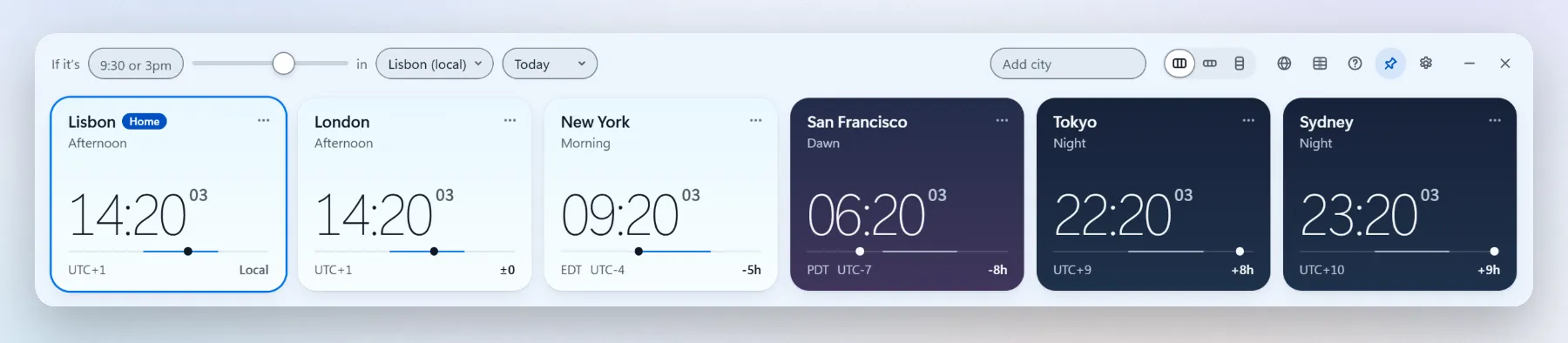
Um relógio mundial grátis e de código aberto que pode ficar por cima de todas as janelas. Eu fiz porque queria minhas cidades na tela sem precisar abrir nada.
- Quantas cidades você quiser, numa faixa, numa barra compacta ou numa coluna vertical.
- Fixe por cima das outras janelas e ele fica à vista enquanto você trabalha.
- Dia e noite num relance: cada cartão segue o nascer e o pôr do sol reais da cidade.
- Converta qualquer horário: digite 15h em qualquer cidade, ou gire a roda do mouse sobre um cartão, e todos os relógios acompanham.
- Grátis, sem cadastro e sem anúncios, e funciona offline.
Lado a lado
Deslize para ver as outras colunas
| Pergunta | Open World Clock | Relógios da barra de tarefas | App Relógio |
|---|---|---|---|
| Quantos fusos horários | Quantos você quiser | Dois, além do seu | As cidades que você adicionar |
| Sempre visível | Sim, se você fixar | Não, é preciso passar o mouse sobre o relógio da barra de tarefas ou clicar nele | Não, é uma janela comum |
| Converte horários | Digite um horário, ou gire a roda do mouse sobre um cartão | Não | Comparar, com um controle deslizante |
| Vem com o Windows | Não, é grátis na Microsoft Store | Sim | Sim |
As configurações do Windows mudam de lugar entre as atualizações. Se algum passo aqui não bater com a sua tela, me avise no GitHub que eu corrijo a página.
Mais sobre o Open World Clock
O mundo inteiro na sua área de trabalho
Totalmente grátis para Windows 10 e 11. Código aberto, sem cadastro, sem anúncios, sem telemetria.